-
윈도우11 설치 오류? TPM 2.0 비활성화로 해결하는 법카테고리 없음 2026. 2. 25. 13:59반응형SMALL
✅ BIOS에서 TPM 2.0 끄는 기본 방법
1) BIOS 진입
- PC 전원을 켠 뒤
- Del 키 또는 F2 키를 반복해서 눌러 BIOS로 들어갑니다.
✅ 메인보드 브랜드별 TPM 2.0 끄는 메뉴 위치
아래에서 자신의 메인보드 브랜드 확인 후 따라 하면 정확합니다.
🟦 ASUS 메인보드
- BIOS 진입 → Advanced Mode (F7)
- Advanced 탭 이동
- TPM Configuration 또는 AMD fTPM configuration
- 항목을 → Disabled
Intel CPU 사용 시
- 항목 이름: PTT
- 위치: Advanced → PCH-FW Configuration → PTT
- 값을 Disabled
🟩 MSI 메인보드
- BIOS → Settings
- Security
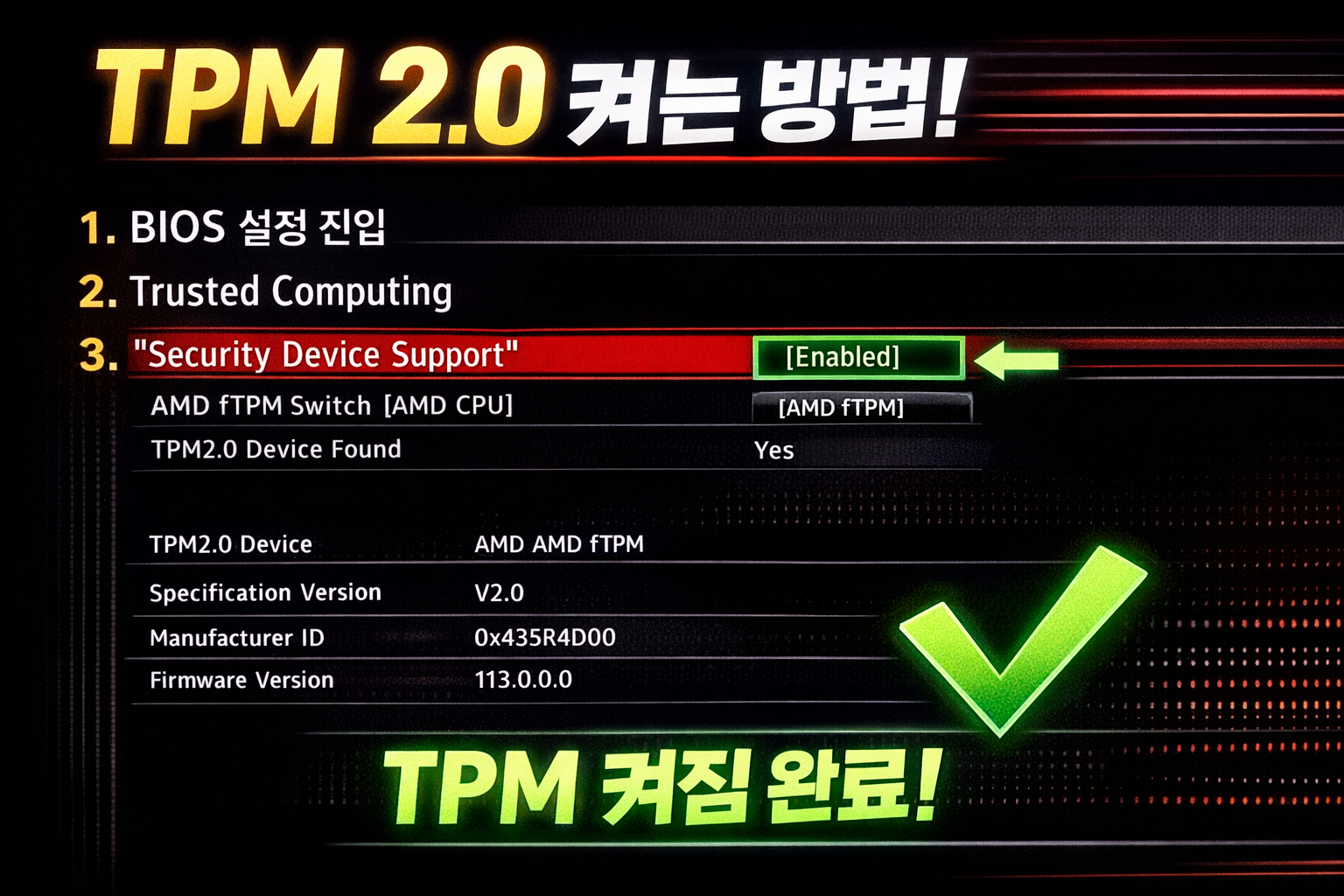
- Trusted Computing
- Security Device Support → Disabled
- AMD: AMD fTPM switch → Disabled
- Intel: PTT → Disabled

🟥 Gigabyte 기가바이트 메인보드
- BIOS → Settings
- Miscellaneous
- Intel Platform Trust Technology(PTT) → Disabled
또는
- Settings → Security → Trusted Computing → Security Device Support → Disabled
🟧 ASRock 애즈락 메인보드
- BIOS → Advanced
- CPU Configuration 또는 Security
- Intel PTT / AMD fTPM switch → Disabled
⚠️ TPM 2.0 끄면 발생하는 영향
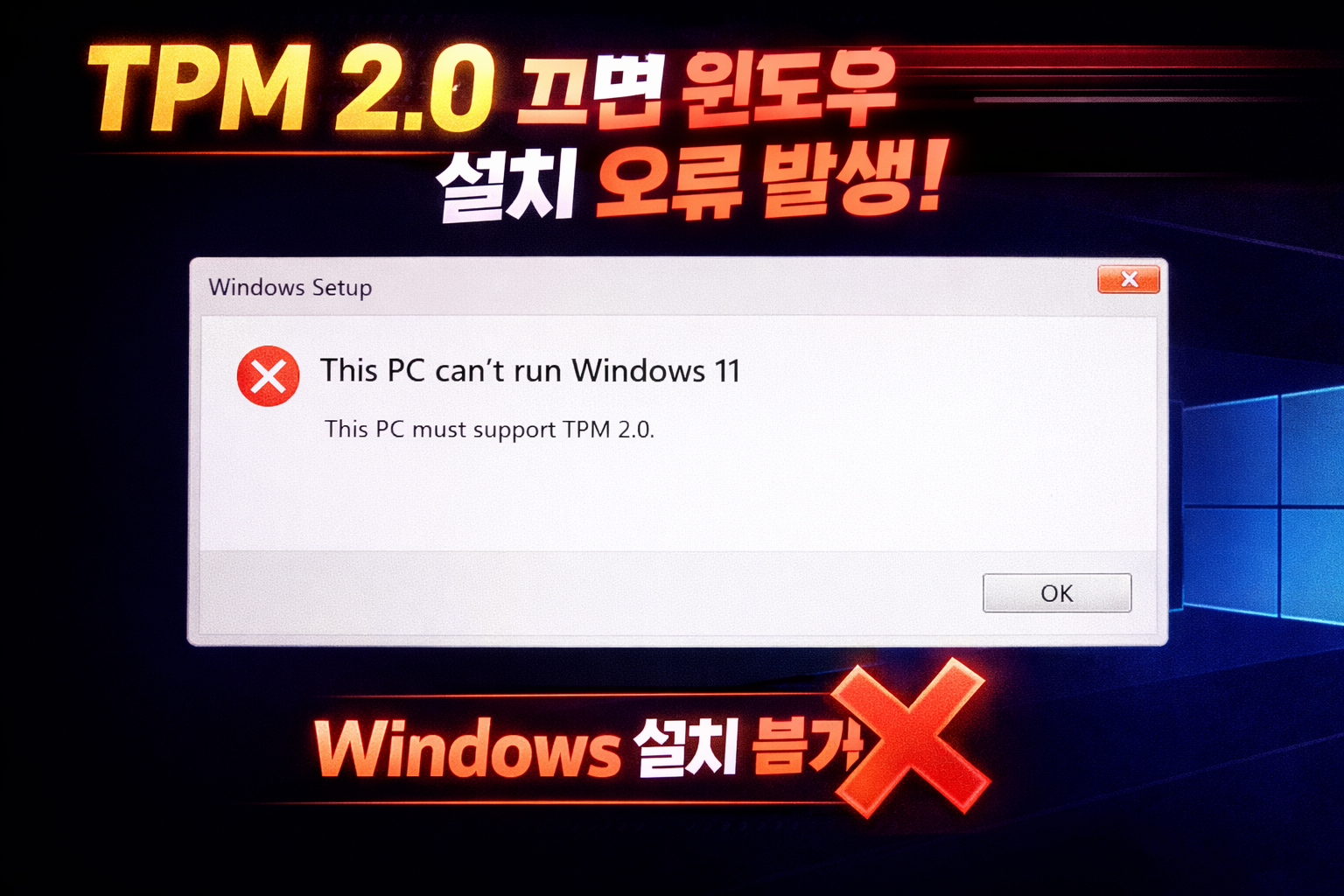
- Windows 11 설치/업데이트에 문제 발생 가능
- BitLocker 사용 중이라면 드라이브 잠김 발생 가능
→ 끄기 전에 BitLocker 해제 필수
- BitLocker 사용 중이라면 드라이브 잠김 발생 가능
 반응형LIST